ㅣ1. 개요
□ Anaconda 가상 환경과 통합개발환경(IDE) 연동
- 저번 포스팅 때, 가상 환경의 개념과 Anaconda 가상 환경 사용법에 대해 설명드렸습니다.
- 2021.06.09 - [Python] - Anaconda 가상 환경 사용법
Anaconda 가상 환경 사용법
ㅣ1. 개요 □ 가상 환경이란? - Python 공식 문서의 용어 설명에 따르면, Python 사용자와 애플리케이션이 동일한 시스템에서 실행되는 다른 Python 애플리케이션의 동작을 방해하지 않고, Python 배포
boom-analysis.tistory.com
- 이번 포스팅에서는 생성한 Anaconda 가상 환경과 PyCharm과 Jupyter 계열
통합개발환경(IDE) 연동에 대해 설명하려고 합니다.
ㅣ2. 통합개발환경(IDE) 연동
□ PyCharm
- PyCharm Community를 실행합니다.
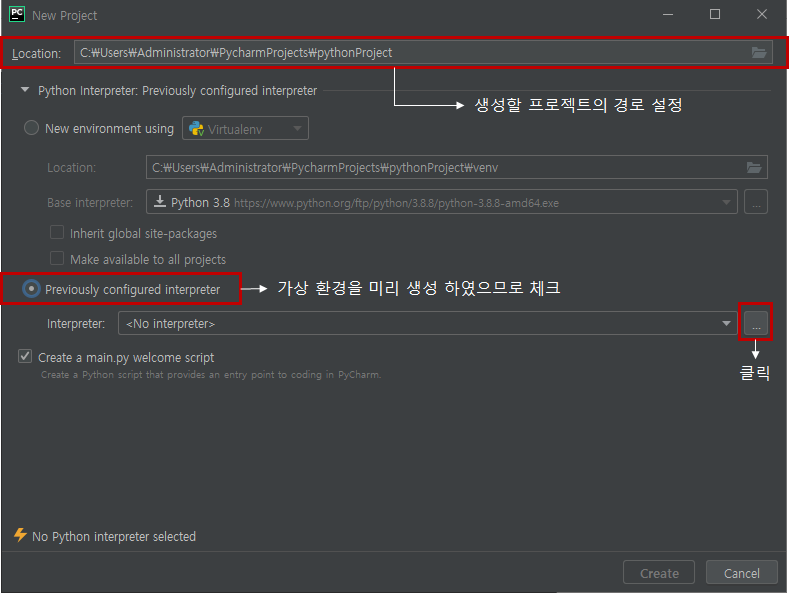
- New Project를 클릭합니다.

- Location에서 생성할 프로젝트의 경로를 설정합니다.
- 우리는 가상 환경을 미리 생성하였으므로 두 번째 동그라미 체크박스를 클릭합니다.
- ...을 클릭합니다.
- ...을 클릭하면 나오는 새 창입니다.
- 먼저, Conda의 가상 환경을 생성하였으므로, Conda Environment를 클릭합니다.
- Interpreter에서 생성한 가상 환경 경로에 있는 Python exe 파일을 선택합니다.
- Conda executable에서 설치한 Anaconda 경로에 있는 Conda 실행 파일을 선택합니다.
설치한 Anaconda 경로 안에 Scripts 폴더 안에 있는 conda.exe 파일을 선택하면 됩니다.

□ Jupyter 계열
- 가상 환경을 활성화합니다.
conda activate 가상환경이름
- 가상 환경에 jupyter notebook 또는 jupyter lab을 설치합니다.
- 아래 코드 중 하나만 적용하면 됩니다.
- 필자는 jupyter lab을 설치하였습니다.
conda install -c conda-forge notebook #jupyter notebook 설치
conda install -c conda-forge jupyterlab #jupyter lab 설치
- 아래 명령어를 사용하여 가상 환경에 kernel을 연결하여 jupyter 계열의 통합개발환경(IDE)과 연동 할 수 있습니다.
python -m ipykernel install --user --name 가상환경이름 --display-name "표시할이름"
- 새로운 Anaconda 프롬프트 창에서 jupyter lab을 실행합니다.

- jupyter lab 화면에 test라는 notebook이 생성되었음을 확인할 수 있습니다.

ㅣ3. 마무리
□ 통합개발환경(IDE)와 연동
- 가상 환경을 PyCharm과 jupyter 계열의 통합개발환경(IDE)와 연동하였습니다.
- 향후 복수의 데이터 분석 수행 시, 패키지별 충돌이 일어나지 않아 편리함을 느끼실 거라고 생각됩니다.
이상입니다.
긴 글 읽어주셔서 감사합니다.
봄 춘 식
'Python' 카테고리의 다른 글
| [Python 기초] 자료 형태_숫자형&문자형 (0) | 2021.06.16 |
|---|---|
| PyCharm 설치 (0) | 2021.06.10 |
| Anaconda 가상 환경 사용법 (0) | 2021.06.09 |
| 통합개발환경(IDE)이란? (0) | 2021.06.08 |
| Anaconda 설치 (0) | 2021.06.07 |